AI 整合包下载器☍
AI 整合包下载器是 Windows 上的图形化下载工具,用于下载由 Installer 自动构建的整合包。它适合希望直接获取 7z 整合包、下载完成后自动解压使用的用户。
下载器只负责获取和解压整合包。受 Hanafubuki 支持的整合包已经内置 hanafubuki-launcher.exe,解压后优先运行它;Installer 生成的管理脚本仍会保留,可用于直接启动、更新和维护。
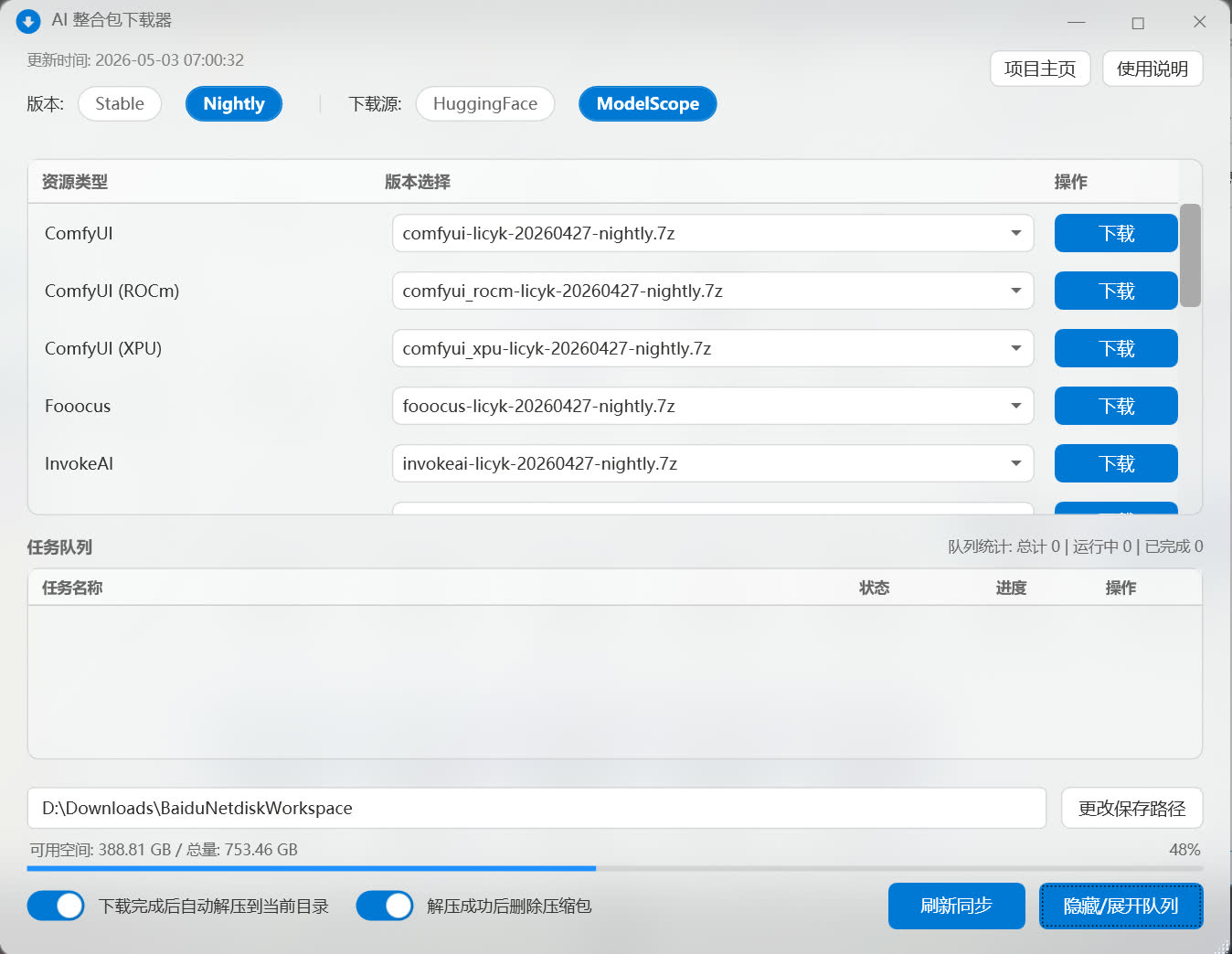
下载入口☍
下载 sd_portable_downloader.bat 后双击运行即可打开下载器。下载器界面会从远程资源列表同步可用整合包,并在列表中显示每个资源类型对应的版本文件。
基本使用☍
- 在顶部选择版本:推荐优先使用
Nightly,Stable相对较旧。 - 在顶部选择下载源:可在
HuggingFace和ModelScope之间切换。 - 在列表中选择对应整合包版本,点击右侧“下载”。
- 在底部确认保存路径,必要时点击“更改保存路径”。
- 根据需要保留“下载完成后自动解压到当前目录”和“解压成功后删除压缩包”。
- 等待任务队列完成;队列中可以查看状态、进度并取消任务。
下载后如何启动和管理☍
整合包解压完成后,可以选择以下入口:
- 使用 Hanafubuki:Stable Diffusion WebUI、ComfyUI、InvokeAI、Fooocus、SD Trainer、Qwen TTS WebUI 六类产品及其受支持变体,优先运行整合包根目录中的
hanafubuki-launcher.exe。首次运行会下载、校验并启动 Hanafubuki 本体,然后发现旁边的 WebUI。 - 使用 Installer 管理脚本:首次使用先运行
configure_env.bat,之后右键所需.ps1脚本并选择使用 PowerShell 运行,不要左键双击.ps1脚本;左键双击通常会用记事本或默认编辑器打开脚本。如果右键运行后窗口闪退,先重新运行configure_env.bat。 - 使用绘世启动器:部分整合包包含
hanamizuki.bat,双击后可通过绘世启动器启动和管理对应 WebUI。
使用内置 Hanafubuki 时,推荐流程:
- 双击解压目录中的
hanafubuki-launcher.exe,等待首次下载和校验完成。 - Hanafubuki 会扫描 Launcher 所在目录并接入旁边的 WebUI。
- 如果没有自动发现,在首页点击“添加实例”,选择“导入现有实例”或“扫描系统”。
- 打开实例并启动 WebUI;版本、扩展、模型、PyTorch、快照和路径等操作位于实例管理页。
SD Scripts、Musubi Tuner 当前不属于 Hanafubuki 支持的六类产品,应继续使用 Installer 管理脚本或 Bash TUI / CLI Launcher。完整版本区别和独立下载方式见 Hanafubuki。
WebUI 启动后,具体的界面使用、绘图流程、模型使用和常见使用问题可以继续阅读 SD Note。
主要功能☍
- 多下载源:支持
HuggingFace和ModelScope。 - 版本选择:支持
Stable和Nightly。 - 队列管理:下载任务会进入任务队列,自动按顺序执行。
- 自动解压:下载完成后可调用 7-Zip 解压到保存目录。
- 自动清理:解压成功后可删除压缩包。
- 磁盘监控:底部显示目标路径的可用空间、总量和占用比例。
- 刷新同步:点击“刷新同步”可重新获取远程资源列表。
- 队列显示:点击“隐藏/展开队列”可切换任务队列区域。
- 代理读取:启动时会读取 Windows 系统代理并设置到当前下载器进程。
- 断点续传:下载核心使用 Aria2,支持多线程和断点续传。
源码运行☍
如果已经下载项目源码,也可以直接运行 PowerShell 脚本:
指定默认保存路径:
powershell -ExecutionPolicy Bypass -File ".\.github\sd_portable_downloader.ps1" -ScriptRootPath "E:\AIModels"
-ScriptRootPath 只用于指定下载器启动时的根路径。下载器打开后仍然可以在界面中更改保存路径。
外部组件☍
下载器会自动获取或使用缓存组件:
aria2c.exe:下载引擎,用于多线程下载和断点续传。7za.exe:解压工具,用于解压整合包。portable_list.json:远程整合包资源列表。
如果这些组件下载失败,通常需要检查网络、代理或安全软件拦截情况。排查方式见 故障排查。